
Pinterest Business Account einrichten: In 60 Minuten startklar
Kurz vorweg, weil du das wahrscheinlich als Erstes wissen willst: Ein Pinterest-Unternehmenskonto ist kostenlos. Du kannst entweder ein komplett neues Business-Konto anlegen oder ein vorhandenes privates Konto umwandeln. Für die Neuanlage brauchst du aktuell Desktop oder Laptop, die Umwandlung eines bestehenden Kontos geht auch über die App.
Das Business-Konto ist das Fundament, auf dem du dein Pinterest-Marketing später überhaupt messen kannst.
Und jetzt zur eigentlichen Aufgabe: Du hast diese eine Stunde. Das Kind ist bei den Großeltern oder schläft, und in deinem Kopf läuft schon die Uhr rückwärts. Du willst nicht basteln, du willst abhaken – bevor der Alltag dazwischenfunkt und du in drei Tagen vor demselben leeren Setup-Bildschirm sitzt und dich fragst, wo du aufgehört hast.
Also: kein Trial-and-Error, kein „ich guck mal schnell ein Tutorial und lande eine Stunde später bei einem ganz anderen Thema“. Nur die sechs Schritte, die zählen.
Leg los – wir ziehen das in 60 Minuten durch.
- Business-Konto
- Profil + Bio
- Website-Anbindung
- Rich-Pin-Grundlage
- erste Boards
- klarer nächster Schritt
Das Fundament
Geh auf pinterest.com und wähle „Unternehmenskonto einrichten“ – dafür musst du ausgeloggt sein, falls du schon ein Konto hast.
Pro-Tipp: Hast du schon ein privates Konto, wandle es einfach über die Kontoverwaltung in den Einstellungen um („In Unternehmenskonto umwandeln“). Deine bestehenden Pins und Follower bleiben erhalten.
Ein Punkt, der gern übersehen wird: Ist dein privates Konto auf „privat“ gestellt, musst du es erst auf „öffentlich“ umstellen – sonst lässt sich das Konto nicht umwandeln.
Mit dem Business-Konto schaltest du Pinterest Analytics und den Business Hub frei – deine Schaltzentrale für alles Weitere, in der du ab jetzt nicht mehr zwischen drei Tabs suchen musst, wo eigentlich was war.
Im selben Durchgang fragt dich Pinterest auch gleich nach deiner Branche und deinen Zielen – zum Beispiel, ob du Anzeigen schalten willst. Wähl hier die Angaben, die deinem tatsächlichen Ziel am nächsten kommen, bei den meisten von euch ist das eher „mehr Websitebesucher“ als „Anzeigen schalten“.
Was dir ein Business Account überhaupt bringt
Kurz das Warum, bevor du weiterklickst, sonst machst du gleich fünf Häkchen bei etwas, das du selbst nicht so richtig einordnen kannst:
- Business Account → Analytics zeigen dir, was Menschen tatsächlich anklicken – nicht, was du dir wünschst
- Website-Verifizierung → deine Domain wird zugeordnet, du bekommst Daten dazu, wie Inhalte deiner Website auf Pinterest geteilt werden
- Boards → ordnen deine Themen so, dass Pinterest deinen Content besser einordnen kann und Menschen schneller verstehen, worum es bei dir geht
- Pins → führen Menschen zu deinen Inhalten
- Website → führt sie weiter zu Freebie oder Angebot
Kette statt Zufall: Ein Pin, den du heute machst, kann in sechs Monaten noch jemanden zu genau diesem Artikel bringen.
Der SEO-Turbo im Namen
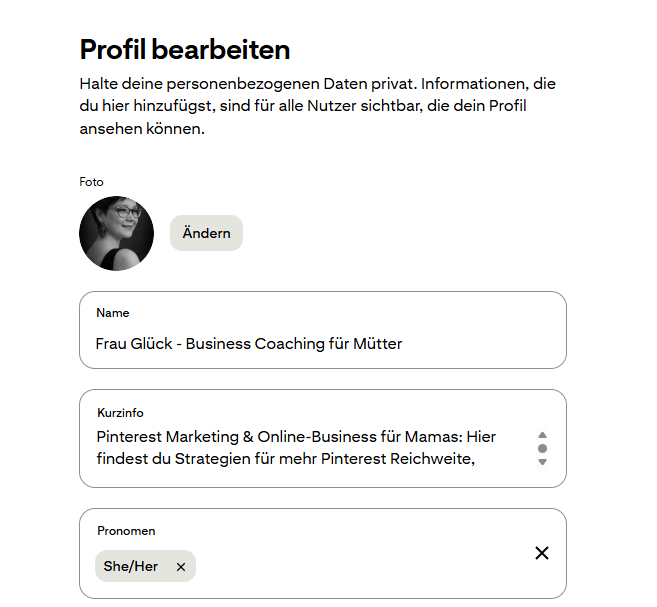
Weiter geht’s, und diesmal wird’s fast schon zu einfach: Dein Profilname ist ein wichtiger Hebel für deine Auffindbarkeit.
Formel: Name – Dein Kernthema / Deine Lösung
Beispiel: „Marita – Business Coaching für Mütter, die selbstständig durchstarten.“
Ein klarer Profilname hilft Pinterest und Menschen dabei, sofort zu verstehen, wofür du stehst. Das ist deine kostenlose SEO-Visitenkarte – für die Arbeit von fünf Minuten ziemlich unverschämt gut.
Lade außerdem ein einfaches Profilbild hoch – ein Foto von dir reicht völlig. Ein leeres Profilbild wirkt unfertig, so als hättest du das Konto angefangen und dann das Kind hat gerufen. (Kennst du. Kennen wir alle.)
Die Klartext-Bio
Du hast 500 Zeichen. Verschwende sie nicht mit Blabla.
Bauplan: „Ich helfe [Zielgruppe], [Ergebnis] zu erreichen – ohne [größte Angst/Widerstand].“
Schreib es in ganzen Sätzen, damit sofort klar wird, wofür du stehst. Vergiss nicht, in den Einstellungen dein Impressum zu hinterlegen und deine Website zu verlinken – klein, unscheinbar, aber genau der Schritt, an dem Schritt 4 gleich hakt, wenn er fehlt.
Die Website verifizieren – oder „claimen“, wie Pinterest selbst dazu sagt
Jetzt kommt das technische Herzstück, und ja, hier wird’s kurz weniger lustig und dafür wichtig. Mit der Verifizierung bekommst du eine saubere Zuordnung, welche Inhalte von deiner Domain aus auf Pinterest landen – und darauf bauen deine Analytics auf.
- Geh zu Einstellungen → Link zu Pinterest → Website verifizieren
- Du bekommst einen HTML-Tag/Code. Bei WordPress mit Yoast oder Rank Math: Code einfach ins SEO-Plugin-Feld einfügen (Yoast: SEO → Allgemein → Webmaster Tools → Pinterest)
- Zurück zu Pinterest und verifizieren
Fertig. Kein Antrag, kein Formular, kein Warten auf eine Freigabe-Mail, die nie kommt. Einmal einfügen, bestätigen, weiter im Text.
Rich Pins
Das ist der „Profi-Look“ – und mein Lieblingsschritt, weil er so ziemlich der Einzige ist, bei dem du fast nichts tun musst. Rich Pins synchronisieren Titel, Beschreibung und Autor automatisch aus deinem Artikel, sobald deine Website die passenden Metadaten liefert. Sie ersetzen nicht deine individuelle Pin-Beschreibung, sie ergänzen sie. Und du machst das ein einziges Mal für deine ganze Website – nicht pro Pin, nicht pro Artikel. Einmal eingerichtet, musst du das nicht für jeden einzelnen Pin neu machen.
Sobald deine Website verifiziert ist und die Metadaten stimmen, aktiviert Pinterest das automatisch im Hintergrund. Du musst dafür nichts weiter anstoßen – gib dem Ganzen nur ein bisschen Zeit, direkt nach der Verifizierung kann es etwas dauern, bis Pinterest alles einliest.
Die strategische Board-Struktur
Jetzt wird’s ernst – und ein kleines bisschen wie Schubladen sortieren, nur ohne dass am Ende doch alles wieder in einer landet.
Der Trick: Geh zu Pinterest in den Homefeed, tippe dein Thema in die Suchleiste ein, ohne Enter zu drücken. Die Vorschläge zeigen dir, wonach echte Menschen suchen – eine gute Grundlage für deine Board-Titel.
Jedes Board braucht ein konkretes Thema und eine Beschreibung in ganzen Sätzen, mit Keywords. Kein „Sonstiges“-Board, in dem am Ende doch alles landet, was du nicht einordnen konntest – das ist der digitale Karton, den du seit dem letzten Umzug nicht aufgemacht hast.
Du willst es wirklich präzise? Eine klare Board-Struktur hilft Pinterest dabei, deine Themen einzuordnen – und Menschen dabei, die richtigen Inhalte zu finden. Ich habe dir dafür die „Board-Formel“ geschrieben – eine Schritt-für-Schritt-Anleitung mit Checkliste, damit am Ende alles sitzt.
Anfordern. Bekommen. Direkt umsetzen.
Kein PDF zum Abheften – direkt am Handy oder PC startklar.
Was du heute NICHT machen musst
Spar dir das Designen von Pins, das Basteln von Board-Covern oder das Perfektionieren deines Logos. Das ist Feintuning für später und garantiert der Punkt, an dem du dich im Kreativ-Loch verlierst, obwohl das Fundament noch gar nicht steht. Wichtig ist jetzt nur: Das Fundament steht.
Und dann: fertig.
Kein Konfetti-Regen, aber verdient hättest du ihn.
Konto steht? Dann öffnest du als Nächstes deine Schaltzentrale
Du hast ein Pinterest-Konto, vielleicht schon länger ein Unternehmenskonto – und trotzdem klickst du dich jedes Mal aufs Neue durch, wenn du wissen willst, was eigentlich performt. Irgendwo zwischen drei Tabs, einem Analytics-Bildschirm, den du nicht wiederfindest, und einem leisen „Moment, wo war das nochmal?“
Genau dieses digitale Versteckspiel beendet der Business Hub – deine Zentrale, die du eh schon hast, du hast sie nur noch nie richtig aufgeschlossen.
Pinterest Business Hub in 10 Minuten einrichten
Deine Zentrale für Analytics, Planung und alles, was du sonst zwischen drei Tabs suchst.
Jetzt Business Hub einrichten
Die wichtigsten Fragen
Ist ein Pinterest Business Account kostenlos?
Ja, die Einrichtung und Nutzung eines Business-Kontos kostet nichts.
Kann ich mein privates Pinterest-Konto in ein Unternehmenskonto umwandeln?
Ja, über die Kontoverwaltung in den Einstellungen. Deine bestehenden Boards und Pins bleiben erhalten.
Was bringt mir ein Pinterest Business Account?
Zugang zu Business-Funktionen wie Analytics und Business Hub – die Grundlage, um zu verstehen, was bei deiner Zielgruppe ankommt. Rich Pins kommen zusätzlich dazu, sobald deine Website die passenden Metadaten liefert.
Brauche ich eine Website für ein Pinterest-Unternehmenskonto?
Für die Kontoerstellung selbst nicht zwingend. Für die Website-Verifizierung und Rich Pins brauchst du eine eigene Domain, die du bearbeiten kannst.
Fundament steht – und zwar wirklich, nicht nur auf dem Papier. Zwei Fragen tauchen an dieser Stelle oft auf: Warum das Ganze mehr ist als „noch eine App“, auf der du jetzt Zeit versenkst, klärt dieser Artikel. Und was so ein einzelner Pin eigentlich bringt, wenn heute noch niemand draufklickt, steht hier.
Lve Marita